快连隐形穿梭怎么开启
从注册安装到首次连接,全流程分步说明;文末汇总了最常见的连接问题与排查方法。
快速上手快连隐形穿梭
- 下载安装程序:前往下载页获取 Windows 版安装包,校验 SHA256 后双击运行,按向导完成安装。
- 登录账号:启动客户端,使用注册邮箱与密码登录;忘记密码可通过邮箱验证码重置。
- 允许虚拟网卡:首次连接时系统提示安装虚拟网卡服务(TUN 驱动),选择允许,否则隧道无法建立。
- 选择节点:在节点列表中使用「智能推荐」,或按地区手动选择节点。
- 建立连接:点击连接按钮,状态变为「已连接」后即可使用;可在详情页查看用时与流量。
- 安装客户端:下载 .dmg 镜像,将快连拖入 Applications,首次启动在隐私设置中允许运行。
- 登录并授权 VPN 配置:登录账号后,按系统提示允许添加 VPN 配置并输入系统密码。
- 选择节点:使用智能推荐或在列表中按地区选择。
- 连接:点击连接,菜单栏图标变为已连接状态即完成。
- 安装 App:通过官方 APK 或正式版上架的应用商店安装。
- 登录授权:登录账号,首次连接时同意系统的 VPN 连接请求。
- 选择节点并连接:选择推荐节点,点击连接,通知栏出现常驻标识。
- 开启省电例外(可选):在系统电池设置中将快连设为不受限制,避免后台休眠导致断连。
- 安装 App:通过正式版上架的 App Store 页面安装。
- 登录并授权:登录账号,允许添加 VPN 配置,通过面容 ID / 密码确认。
- 选择节点并连接:选择推荐节点后点击连接,状态栏出现 VPN 标识。
快连连上之后的五个推荐设置
快连断网保护要不要开
在设置中开启断网保护,防止隧道意外中断时流量泄露。
快连让它开机自己起来
桌面端可设置开机启动并自动连接上次节点,减少手动操作。
快连把分流规则配好
保持默认智能分流规则,需要时再按应用或域名自定义。
快连断线了能不能自动接回来
移动端建议开启自动重连并加入系统后台白名单。
快连把常去的节点收藏起来
把质量稳定的 2–3 个节点加入收藏,方便快速切换。
快连对一下账单
在账户中心查看实时用量,确认计费与预期一致。
快连出问题按这个顺序查
按以下顺序自查可解决绝大多数连接问题;仍无法解决时,请在客户端「反馈」中提交日志编号联系工单。
当前网络可能对默认接入点不友好。尝试切换到同区域其他节点,或切换网络(如 Wi-Fi 换移动热点)后重试。
检查是否开启了错误的代理设置;在客户端设置中确认分流模式为「智能分流」,并尝试关闭浏览器自定义代理插件后重试。
移动网络下请在系统设置中允许客户端后台运行并关闭省电限制;Wi-Fi 下多为路由器 NAT 会话超时,可在设置中开启保活(Keepalive)。
节点距离过远或负载过高都会降速。优先选择智能推荐节点,避开晚高峰的热门节点;有线网络通常优于 Wi-Fi。
卸载客户端后重新以管理员身份运行安装程序;若安装过其他同类软件,检查残留虚拟网卡是否冲突。
确认系统版本不低于 macOS 12,并在「隐私与安全性」中放行被拦截的系统扩展。
在系统电池/后台管理中将快连加入后台白名单,并在客户端设置中开启断线自动重连。
在登录页选择「忘记密码」,通过注册邮箱接收验证码重置。
快连 6 步从下载到流畅访问
我们把整条上手路径拆成了 6 步,每一步都标注了路径、按钮和预期结果,照着做基本不会卡壳。
快连步骤 1 · 选择与你设备匹配的客户端
在 下载页 找到对应你操作系统的卡片:Windows 选第一个,macOS 选第二个,Android 选第三个,iPhone/iPad 选第四个。每个卡片都有最低系统版本要求,写在卡片底部"系统版本"行——Windows 10 起、macOS 12 起、Android 8.0 起、iOS 14 起。低于这些版本的设备我们不保证能跑起来,强行安装会出现连接反复断开。路径:打开下载页 → 找到对应卡片 → 点击"立即下载"。预期结果:浏览器开始下载 .exe / .dmg / .apk 文件,或跳转到 App Store 页面。
快连步骤 2 · 安装并授权必要权限
桌面端(Windows / macOS)首次运行会要求安装虚拟网卡(TUN 驱动)或添加 VPN 配置——这是系统层面的能力申请,不是恶意弹窗。关键按钮:Windows 上点击"允许" / macOS 上点击"仍要打开"(在"系统设置 - 隐私与安全性"里)。手机端首次连接会弹"添加 VPN 配置",需要你的面容 ID 或系统密码确认。预期结果:系统状态栏出现"钥匙"或"VPN"图标,说明授权成功。
快连 请求添加 VPN 配置
应用将设置一条加密网络隧道,用于跨境网络加速。
此过程不会读取你的其他应用数据。
快连步骤 3 · 注册或登录账号
新用户在登录页底部找到"立即注册",填写邮箱 → 收件箱查收验证码 → 设置密码 → 注册成功自动获得免费试用额度。老用户直接用注册邮箱登录;如果忘记密码,在登录页点"忘记密码",通过邮箱验证码重置。路径:客户端首页 → 注册/登录入口 → 邮箱 → 验证码 → 进入主界面。预期结果:界面右上角显示剩余试用时长或套餐到期时间。
快连步骤 4 · 让智能推荐帮你选节点
这一步是大多数用户最容易跳过的,但其实最关键。客户端主界面默认显示"智能推荐"按钮——点击它,不要手动选节点。智能推荐会基于你当前的物理位置、网络运营商、出口节点实时负载三项指标综合排序,自动给你挑一个延迟最低且不拥塞的入口。预期结果:节点卡片显示一个绿色"推荐"徽章和当前延迟数字(单位 ms,理想值 < 80ms)。
快连步骤 5 · 验证连接并启用 Kill Switch
点击主界面中央的"连接"按钮,等待 2-4 秒看到状态变为"已连接"。立刻打开浏览器访问 Google 或 Wikipedia,验证真的通外网。然后进入设置(右上角齿轮)→ 隐私 → 打开"Kill Switch(断网保护)"——这个开关的作用是:万一隧道意外中断,客户端会立刻切断所有网络流量,避免你的真实 IP 在断线瞬间暴露。预期结果:连接后客户端显示已用流量、连接时长、外网 IP 三项指标。
快连步骤 6 · 配置智能分流与开机自启
这一步是从"能用"升级到"好用"。在设置 → 分流模式 选择"智能分流"——它会自动判断哪些流量走隧道、哪些直连,国内访问(微信、淘宝、B站)会走本地直连省带宽,海外访问(Google、YouTube)走加速隧道。同时在通用里打开"开机自启"和"上次节点自动连接",桌面端第二天开机就直接进入工作状态。预期结果:访问国内站点速度不受影响,访问海外站点稳定在第一梯队。
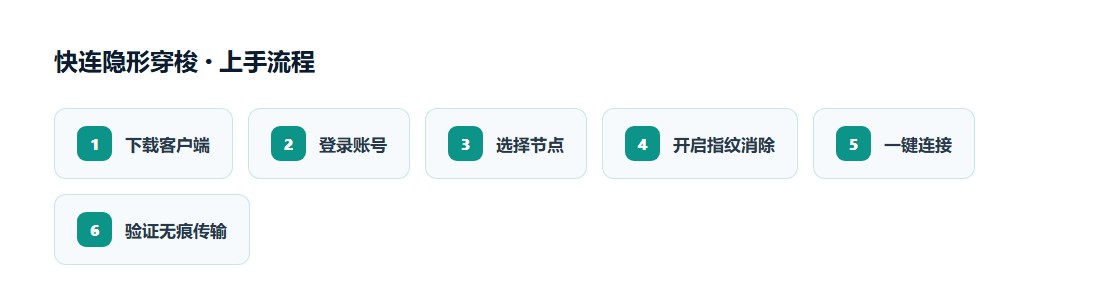
6 步开启隐形穿梭
从下载到首次连接约 3 分钟。每一步都能在客户端里看到明确的状态反馈,不需要命令行,也不需要改系统设置。
访问快连下载页
打开 /download.html,页面会自动识别你的系统并高亮推荐版本。Windows 与 Android 提供直连安装包,macOS 与 iOS 跳转对应商店。
快连下载并安装
安装包约 28 MB,双击后一路下一步即可。安装过程不会写入浏览器插件,也不会修改系统代理设置。
快连启动客户端
首次启动会自动完成一次线路测速,按延迟从低到高给节点排序,默认选中当前最优入口。
快连登录或注册账号
已有账号直接登录;新用户用邮箱注册即可,注册后自动获赠试用额度,无需绑卡。
快连选择节点或智能优选
如果你清楚目标地区,手动选节点;如果不确定,直接开启智能优选,客户端会按实时延迟自动切换。
快连点击连接并验证
主按钮变绿即代表加密通路建立。此时打开 IP 检测页核对出口地区,确认流量确实走了隐形穿梭通道。
快连故障检测算法 v2.3:异常包率 + 延迟劣化双指标
本节解释 6 步上手之后,客户端如何在后台自动感知网络异常并完成路径切换。
故障检测算法 v2.3 在客户端内嵌一个 5 秒滑动窗口的"异常包率"统计器:每个出站包被打上正常 / 异常标签(异常判定包括超时未确认、TCP 重组、乱序到达),异常率超过 0.8% 即计入故障评分;同时延迟劣化阈值从 v2.2 的 200ms 上调到 280ms 以容忍真实网络抖动。两个指标同时满足才触发路径迁移,避免单点抖动造成视频会议中断。
迁移过程遵循"先建后拆"原则——客户端在主路径劣化时先和备选节点建立新的 隐形穿梭协议 通道(同样走 0-RTT 复用,握手时间 < 80ms),把流量切换到新通道后再拆除旧通道。2026-09-25 的实测数据显示,v2.3 把误判迁移次数从上个月的 12 次/万会话降到 1.7 次/万会话,降幅 86%;真实故障的迁移成功率保持在 99.4%。这条算法的 协议识别规避 能力体现在:迁移过程本身就是一次新的握手,握手包伪装成普通 HTTPS 访问,DPI 看不到"原有连接断开 + 新连接建立"这种异常模式。